Masinis vaizdų konvertavimas į JPG
Paprasčiausias ir lengviausiai prieinamas būdas kovertuoti daug failų vienu metu yra naudojant programą Irfanview.
Edvardas Tamošiūnas rekomenduoja JPG formatui naudoti 96 DPI reikšmę.
Affinity photo programos nustatymai
Saugant sutvarkytą failą renkamės ne „File > Save”, o „File > Export”.
Pasirenkame reikšmes tokias pat kaip ir naudojantis Photoshop. Patogumo dėlei susikurkite „Preset” vieną kartą pasirinkus savo sukurtą „Preset” programa jį atsimins visam laikui.
Paprastas būdas pridėti vaizdui autorystės informaciją
Windows aplinkoje dešniu pelės mygtuku paspaudus ant failo pasirenkame „Properties” (Savybės) > skiltis „Details” > susirandame „Authors” ir įrašote savo vardą ir pavardę. Užbaigę paspauskite OK.
Kaip teisingai "apkirpti" eksponatą?
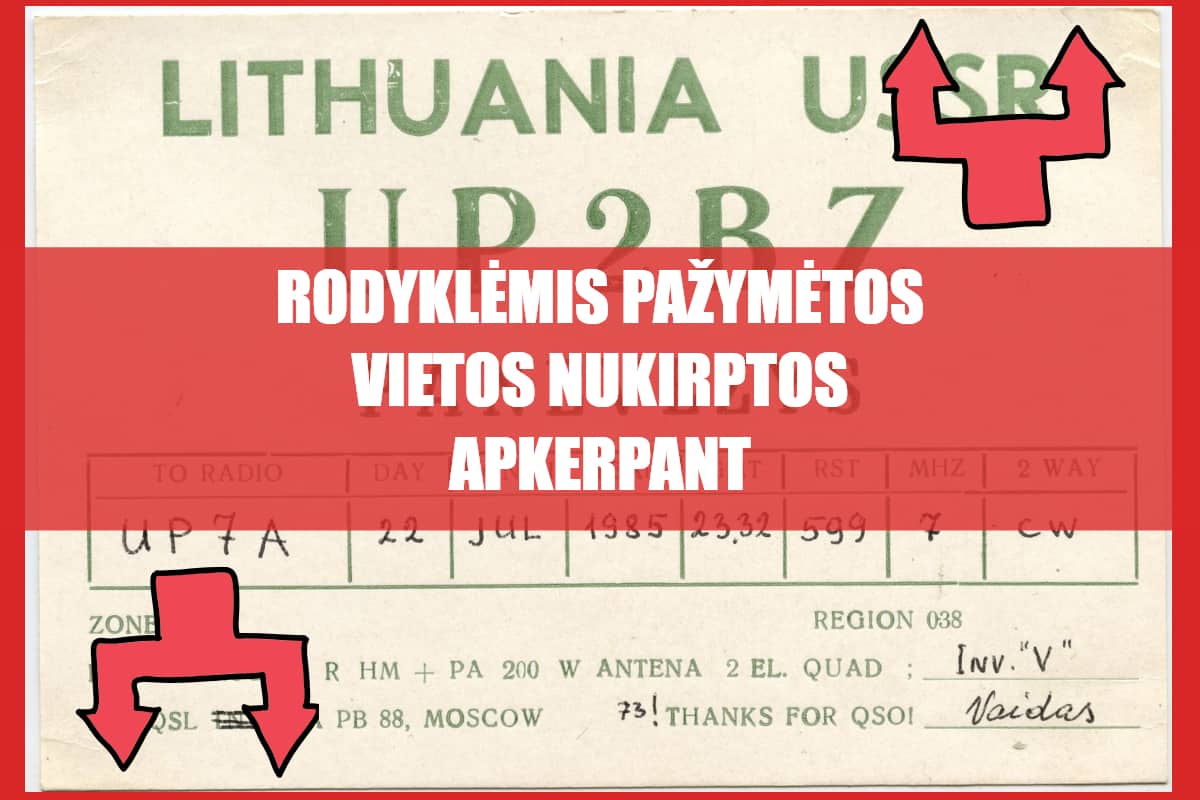
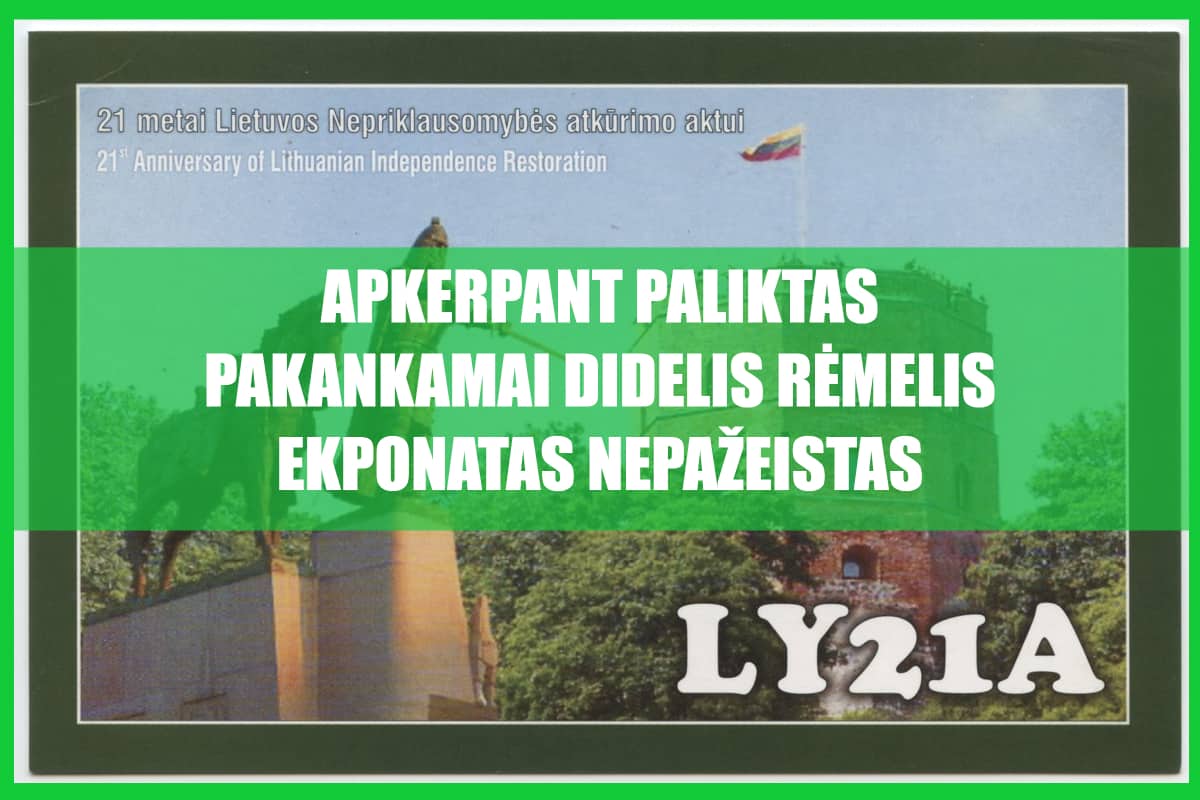
Negalima visiškai nukirpti eksponato fono. Nes nusikerpa eksponato kraštai. Būtinai turi likti fono, kad eksponatas išliktų vientisas.
Spalvinės erdvės nustatymas Photoshop
Nustačius rekomenduojamą archyvavimui spalvinės erdvės opciją – sRGB, šio nustatymo Adobe Photoshop programoje daugiau nebereikia keisti. Nustatymas išlieka ir kitiems atidaromiems vaizdams. Jei bandote atsidaryti vaizdą, kuriam buvo naudoti kiti spalvinės erdvės nustatymai, programa paklaus, kurioje spalvinės erdvės aplinkoje norite dirbti.
DPI nustatymai Photoshop
Raiška arba skiriamoji geba (Resolution) – tai vaizdą sudarančių pikselių (taškų) skaičius, tenkantis vienam ilgio vienetui. Kuo didesnis taškų skaičius matavimo vienete (pvz. colyje), tuo didesnė skiriamoji geba bei detalesnis ir tikslesnis vaizdas. Raiška ir vaizdo dydis – tarpusavyje susieti parametrai.
Atkreipkite demesį, kad keisdami DPI turite nuimti „Resample image” varnelę.
Spalvinės erdvės nustatymas Photoshop
Nustačius rekomenduojamą archyvavimui spalvinės ervės opciją – sRGB, šio nustatymo Adobe Photoshop programoje daugiau nebereikia keisti. Nustatymas išlieka ir kitiems atidaromiems vaizdams. Jei bandote atsidaryti vaizdą, kuriam buvo naudoti kiti spalvinės erdvės nustatymai, programa paklaus, kurioje spalvinės erdvės aplinkoje norite dirbti.
Spalvinio gylio nustatymas Photoshop
Skaitmeninio vaizdo spalvinė informacija saugoma spalviniuose kanaluose ir nusako, kiek duomenų bus naudojama. Kuo daugiau bitų yra 1 pikselyje (skaitmeninio vaizdo taške), tuo didesnės spalvų perteikimo galimybės. Archyvavimui skirtiems skaitmeniniams vaizdams rekomenduojama 8 bitai viename spalviniame kanale.
Vaizdų tiesinimas ir apkirpimas Photoshop
Kreivai nufotografuotą vaizdą galime ištiesinti naudodami Ruler (Liniuotės) įrankį.
Arba iškarto galima vienu veiksmu ištiesinti bei apkirpti vaizdą naudojant Crop (kirpimo) įrankį.
Įrankiu brėžiama aplink norimą akirpti plotą, koreguojama tampant už atsiradusio rėmelio „auselių“, privedus kursorių prie apibrėžto rėmelio „auselių“ vaizdo kampuose kursorius pasikeičia į riestą rodyklę, tada galima vaizdą pasukti. Norint atlikti iškirpimo veiksmą spaudžiama Enter komanda kompiuterio klaviatūroje.
Vaizde esančių nešvarumų retušavimas Photoshop
Norint retušuoti vaizde esančius nešvarumus naudojami šie įrankiai: Spot Healing Brush, Healing Brush, Patch, Clone Stamp. Trumpame video demonstruojamas darbas su Spot Healing Brush įrankiu. Pasirinkę šį įrankį įrankių paletėje, nustatome reikiamus įrankio parametrus: Type → Content Aware, Mode → Normal, taip pat pasirenkame reikiamą įrankio dydį (Size), kietumą (Hardness), intervalą (Spacing). Įrankiu atsagiai piešiama ant nešvarumų juos panaikinant.
Vaizde esančių nereikalingų detalių retušavimas Photoshop
Norint retušuoti vaizde esančias nereikalingas detales naudojami šie įrankiai: Clone Stamp, Spot Healing Brush, Healing Brush, Patch ir kt.Trumpame video demonstruojamas darbas su Clone Stamp įrankiu. Pasirinkus šį įrankį, nustatomi reikiami įrankio parametrai: Opacity (skaidrumas), Mode → Normal, taip pat pasirenkamas reikiamas įrankio dydis (Size) ir kietumas (Hardness). Laikant nuspaustą Alt klavišą kompiuterio klaviatūroje (pelės kursorius įgyja taikinio pavidalą), nustatoma (bakstelėjama pelės kursoriumi) kopijavimo vieta. Iš šios vietos informacija bus kopijuojama ant norimos panaikinti vietos, tad stengiamasi, kad kopijuojama vieta kuo labiau atitiktų naikinamos vietos spalvą ir tekstūrą. Tada Alt klavišas atleidžiams ir pelės kursoriumi braukiama ant norimos panaikinti vaizdo dalies.
Sutvarkyto vaizdo išsaugojimas pasirinktu formatu Photoshop
Sutvarkytą vaizdą išsaugojame rekomenduojamu archyvavimui formatu (TIFF, JPEG). Pagrindiniame meniu pasirenkame File → Save As. Pasirodžiusioje lentelėje nurodome failo išsaugojimo vietą, jei reikia koreguojame failo pavadinimą, pasirenkame failo formatą (TIFF arba JPEG). Jei Adobe Photoshop programoje buvo dirbama naudojant sluoksnių režimą, išsaugant failą archyvavimui TIFF formatu, panaikinama varnelė prie opcijos Layers ir spaudžiamas Save mygtukas. Sekančioje pasirodžiusioje lentelėje pasirenkama failo LZW kompresija.
Kaip priversti Photoshopą automatiškai visose nuotraukose pridėti jūsų autorystės informaciją?
Norint, kad nuotraukos EXIF info matytūsi jūsų pavardė, kaip failo autoriaus. Reikia įrašyti pavardę Photoshop programoje nuėjus tokiu keliu File > File info > skiltis Basic. Įrašius savo vardą pavardę eilutėje Author: išsaugant failus juose liks autoriaus informacija.
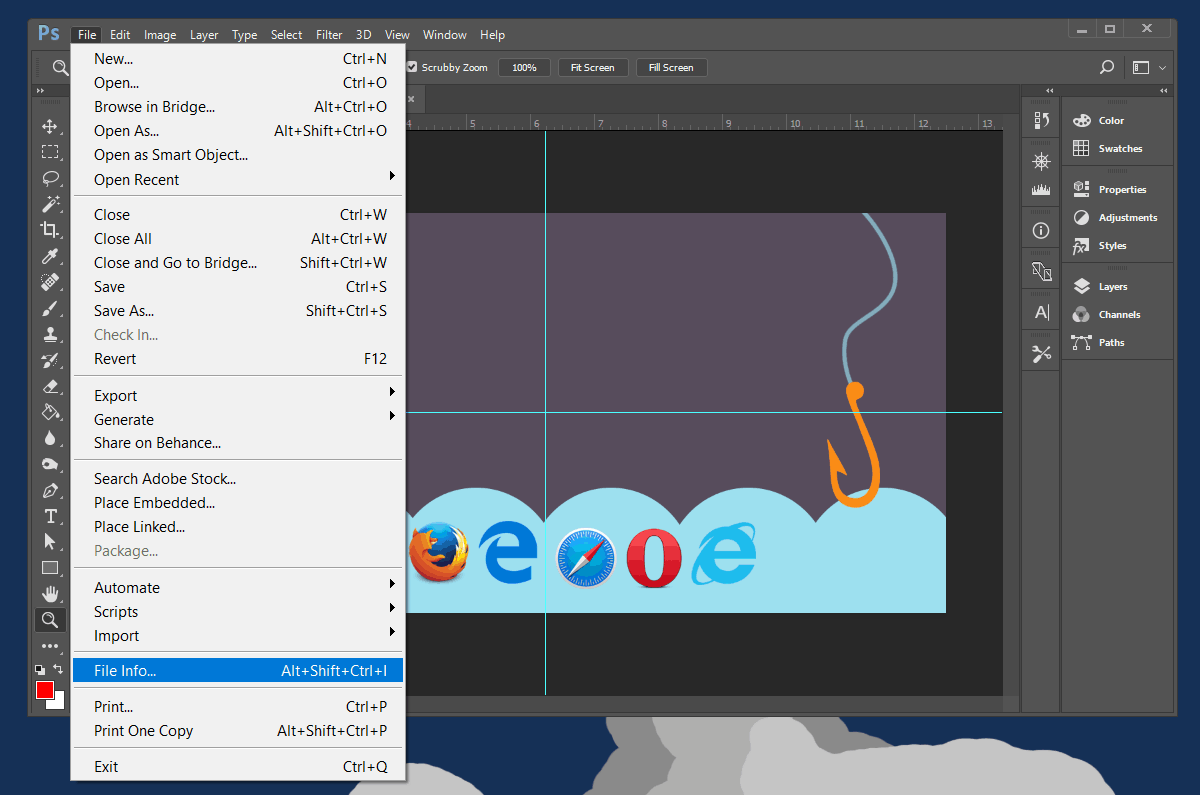
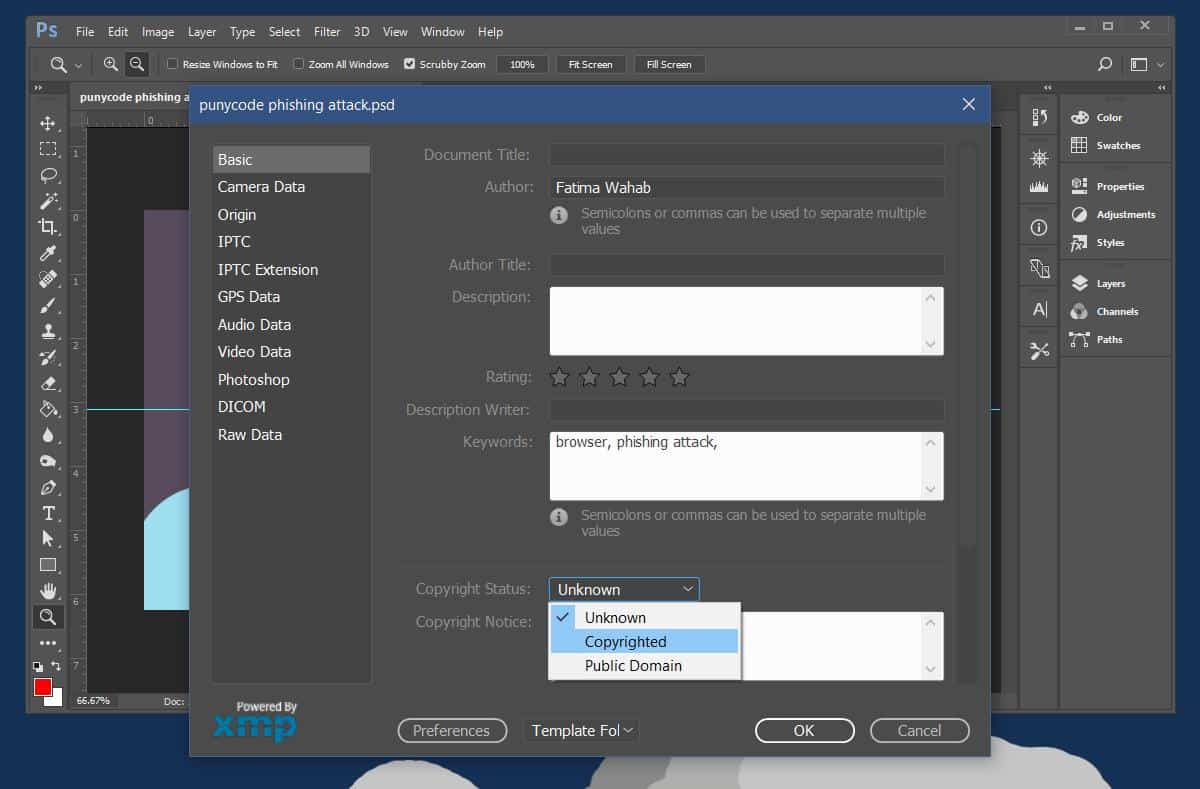
Šią procedūrą reikia padaryti kiekvieną kartą iš naujo įjungus Photoshop.
Kad Photoshopo automatiškai visa tai padarytų pats kiekvienam naujam failui. Reikia susitvarkyti vadovaujantis instrukcija žemiau pridėtame video.
Failai didesni nei 100 megabaitų?
LIMIS centro prašymu failus kurie didesni nei 100 megabaitų (jeigu pasitaikytų tokio dydžio Ori failai) rekomenduojama kelti 9 val. ryto arba po 16 valandos. Tam, kad neperkrauti sistemos.
Ori failai?
Skenavimo būdu sukurtas originalus (pirminis) skaitmeninis vaizdas:
skiriamoji geba – 150–900 dpi (kuo mažesnis eksponatas tuo didesnis dpi reikalingas)
iš skaidrių ir negatyvų sukurtų vaizdų – 1200–2400 dpi
glaudinimas – nesuglaudintas arba LZW (TIFF)
spalvinė erdvė – sRGB
spalvinis gylis – maksimali skenerio raiška – iki 8 bitų vienam spalviniam kanalui
originalūs vaizdai – archyvavimui skirti neapdoroti eksponatų skaitmeniniai vaizdai, iš kurių kuriami išvestiniai vaizdai. Tai pirminis, nekoreguotas eksponato skaitmeninis vaizdas. Leidžiamas tik failo apkirpimas pašalinant nereikalingą informaciją pvz.: nukerpant skenuojant atsiradusią nereikalingą fono dalį.
bylos dydis – neribojamas (LIMIS – ne daugiau nei 500 MB). Tačiau tai nereiškia, kad reikia siekti failą padaryti kuo didesnį. Kuo didesnis failas tuo sunkiau bus su juo dirbti pvz.: įkelti į LIMIS, dalintis, archyvuoti. Ar suskaitmeninto eksponato kokybės pakanka konkrečiam atvejui galiausiai turi nuspręsti pats skaitmenintojas. Jeigu reikia pasitaręs su muziejininku kuris pateikė eksponatus skaitmenininmui.
vaizde gali būti užfiksuotas spalvų valdymo įrankis (juodų ir baltų pustonių skalė), muziejinės vertybės apskaitos numeris, jei yra būtinybė – mastelio nuoroda;
programinės įrangos vaizdo apdorojimo filtrai (USM, Gain descreen ir kt.) nenaudojami
| Muziejinė vertybė, didesnė nei A4 | Skiriamoji geba – ne mažiau nei 300 DPI* |
| Muziejinė vertybė tarp A5 iki A4 | Skiriamoji geba – ne mažiau nei 600 DPI* |
| Muziejinė vertybė tarp A6 iki A5 | Skiriamoji geba – ne mažiau nei 900 DPI* |
| Negatyvai, skaidrės | Skiriamoji geba – 1200–2400 DPI* |
| * parametrai taikomi tik skaitmeninių bylų archyvavimui | |
Pavyzdys:
Fotografijos matmenys: 10,5 x 6,3 cm
Skiriamoji geba – 900 DPI
Jeigu mažiau nei 900 DPI – suformuojama nepakankamos raiškos skaitmeninė byla, kuri netinkama archyvavimui,
ir kurios negalima viešinti VEPIS ir EUROPEANA.
neretušuokite skaitmeninių vaizdų, skirtų archyvavimui ir keliamų į LIMIS.
nešalinkite dėmių iš skaitmeninių vaizdų, skirtų archyvavimui ir keliamų į LIMIS.
visų muziejinių vertybių, ypač grafikos kūrinių, fotografijų, žemėlapių, brėžinių, kitų popierinių muziejinių vertybių, kurių kraštinės nelygios, skaitmeninių vaizdų neapkarpykite, palikite matomas muziejinės vertybės kraštines, taip fiksuojama muziejinių vertybių būklė.
Nuoroda į El. metodinį leidinį 2024 m.
Arch failai?
Išvestinis vaizdas (koreguotas originalus skaitmeninis vaizdas, labiausiai atitinkantis skaitmenintų objektų originalius skaitmeninius vaizdus), sukurtas fotografavimo arba skenavimo būdu, skirtas archyvavimui, saugojimui, sklaidai skirtų skaitmeninių vaizdų ruošimui:
formatas – TIFF
skiriamoji geba – fotoaparatu sukurto vaizdo – ne mažiau 300 dpi
skeneriu sukurto vaizdo – 150–900 dpi
mažų eksponatų, iš skaidrių, negatyvų sukurtų vaizdų – 1200 –2400 dpi
spalvinė erdvė – sRGB IEC61966-2.1
spalvinis gylis – 8 bitai vienam spalviniam kanalui t.y. viso 24 bitai
trumpiausia kraštinė – ne mažesnė kaip 1400 pikseliai
rekomenduojamas bylos dydis – ne daugiau 100 MB. Tačiau tai nereiškia, kad reikia siekti failą padaryti kuo didesnį. Kuo didesnis bus failas tuo sunkiau bus su juo dirbti pvz.: įkelti į LIMIS, dalintis, archyvuoti. Išvestinis archyvinis skaitmeninis vaizdas turi išsaugoti maksimaliai tikslią informaciją apie eksponatą, jame neturi likti iškraipymų, susidariusių eksponatą skaitmeninant. Iš išvestino failo bus kuriami viešinimui ir kitiems tikslams skirti skaitmeniniai eksponatų vaizdai. Ar pakanka išvestinio failo kokybės turi būti vertinama atsižvelgiant į šio failo paskirtį, todėl paprastai ši atsakomybė tenka suskaitmeninusiam eksponatą darbuotojui, kitaip tariant tam kuris turi galimybę suskaitmenintą vaizdą palyginti su pačiu eksponatu.
ruošiant bylą, esant poreikiui, redaguojama spalva, kontrastas, ryškumas
pašalinamas spalvų valdymo įrankis, muziejinės vertybės apskaitos numeris, fonas; mastelio nuoroda, jei reikalinga, paliekama
Negatyvus skenuokite spalvotu režimu (RGB)
JPG failai?
eksponatų skaitmeninių vaizdų, skirtų sklaidai internete, rekomenduojami parametrai:
formatas – JPEG
spalvinė erdvė – sRGB IEC 61966-2.1
glaudinimas (quality) – iki 80% (sumažinama apie 20 proc.)
rekomenduojama konvertuoti iš Arch TIFF formato failų
skaitmenintų vaizdų skiriamoji geba – 96 DPI
skiriamoji geba (pixels) – ilgoji kraštinė 1600 px
Failų saugojimo ir judėjimo schema skyriuose
Norėtūsi, kad tokia pati sistema būtų naudojama visame mūsų muziejuje. Visi paruošti archyvavimui failai būtų prieinami skyrių vedėjams su kuriais reikalui esant aš galėčiau aptarti iškilusius neaiškumus ar tiesiog pasitarti.
Direktorija TVARKOMI tai asmeninė muziejininko darbo erdvė kurioje vyksta suskaitmenintų eksponatų failų apdirbimas, dalinimasi su kolegomis ir t.t.
Į direktoriją ARCHYVUOJAMI perkeliami tik galutinės suskaitmenintų eksponatų failų versijos. Tam, kad juos perkelti į muziejaus Fondus. T.y. sukelti į muziejaus fondų saugojimo tvarkoje numatytas direktorijas, pavadinti pagal ŠAM tvarką ir tinkamų suskaitmeninto paveldo parametrų.
Svarbu: dažnokai pasitaiko, kad eksponatai yra perkeliami ši vieno į kitą rinkinį. Todėl pvz. Fotografijos rinkinyje atsiranda eksponatų iš istorijos rinkinio. Prašau visada pažymėti tokius failus jeigu jie turi būti ne savo „gimtoje” direktorijoje, o kažkur kitur priskirti.
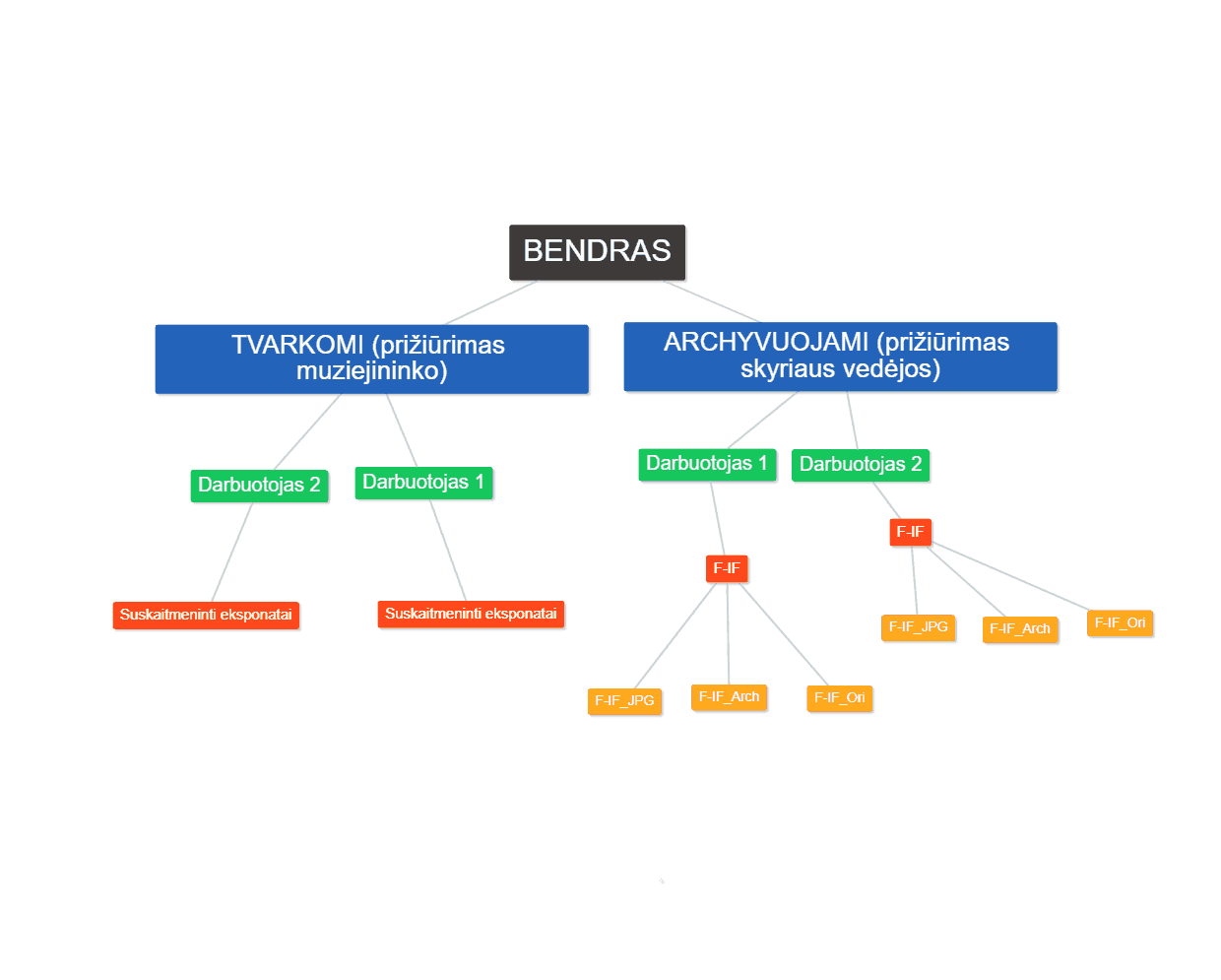
Archyvavimui paruoštų failų direktorijos
Svarbu: dažnokai pasitaiko, kad eksponatai yra perkeliami ši vieno į kitą rinkinį. Todėl pvz. Fotografijos rinkinyje atsiranda eksponatų iš istorijos rinkinio. Prašau visada pažymėti tokius failus jeigu jie turi būti perkelti ne į savo GIMTĄ direktoriją, o į kitą rinkinį.
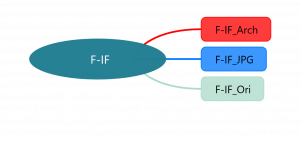
Archyvo direktorijos
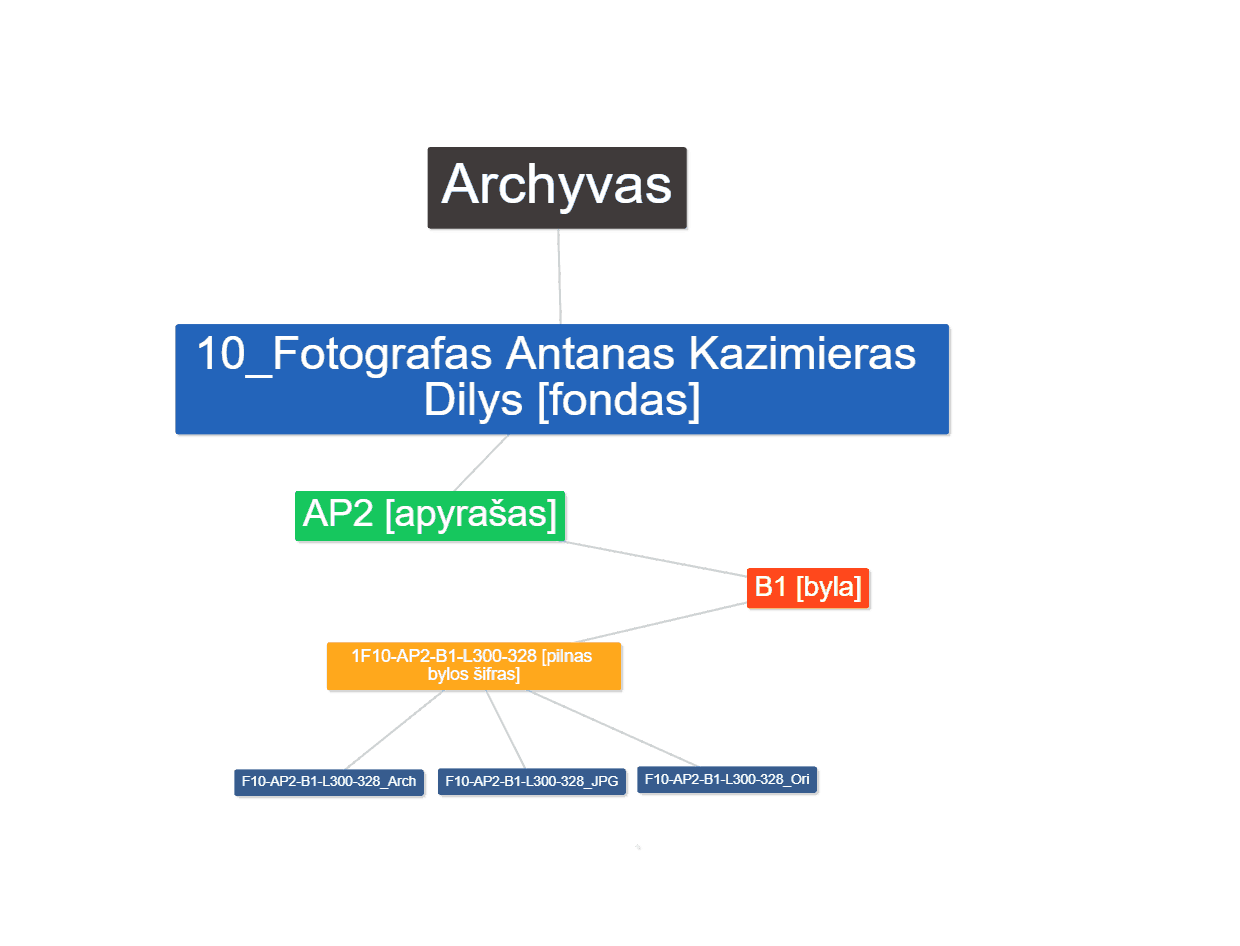
Fondas > Apyrašas > Byla > Pilnas bylos šifras > Pilnas bylos širfas_Ori, Pilnas bylos širfas_JPG, Pilnas bylos šifras_Arch
PAVYZDYS
Archyvas\10_Fotografas Antanas Kazimieras Dilys\AP2\B1\F10-AP2-B1-L329-339
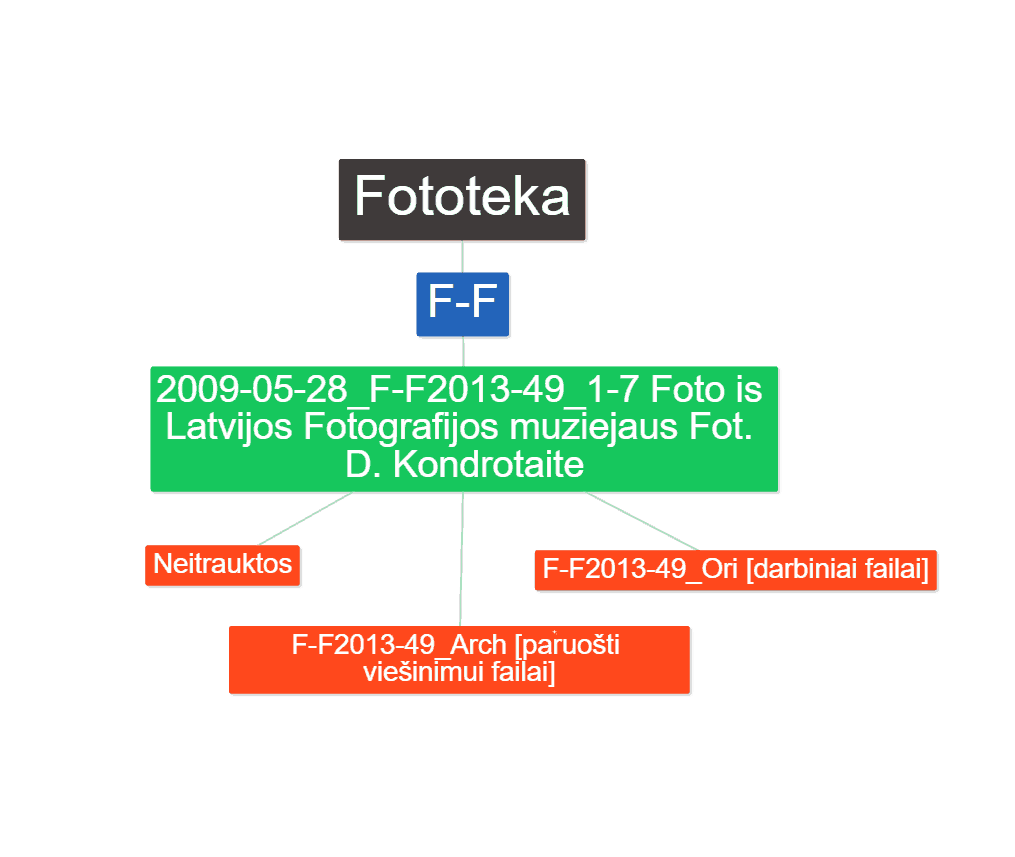
Fototekos bylų pavadinimai
Įvykio data _ fototekos vertybės inventorinis numeris_nuotraukų kiekis nuo iki [tarpas] Pavadinimas [tarpas] Fot. Fotografo vardas pavardė
PAVYZDYS
2008-10-31_F-F2017-34_1-6 Gintauto Trimako parodos „Savas formatas 2“ dokumentacija. Fot. Gintautas Trimakas
Vaizdų pavadinimų sudarymas
Originalių vaizdų pavadinimų sudarymas
Eksponatų skaitmeninių vaizdų apskaitos numerius sudaro: paties eksponato inventoriaus / apskaitos šifras + numeris + brūkšnys + trumpinys „ori“ + taškas + failo prievardis
Fotokamera sukurto skaitmeninio vaizdo apskaitos numerį sudaro: paties eksponato inventoriaus/apskaitos šifras + numeris + taškas + failo prievardis
Pvz.:
D-LM128-ori. tif – originalaus vaizdo failo vardas (sukurtas skeneriu)
D-LM128-ori.CR2 – originalaus vaizdo failo vardas (sukurtas fotokamera)
Jei eksponatas yra dvipusis po brūkšnio pridedamas trumpinys „av” arba „re”.
Pvz.:
IK-F128-av-ori. tif – originalaus vaizdo (averso) failo vardas
IK-F128-re-ori. tif– originalaus vaizdo (reverso) failo vardas
Jei eksponatas susideda iš kelių dalių (pvz.: du to pačio laiško lapai) po brūkšnio pridedamas atskiros dalies ar puslapio žymuo „skaičius“ (numeruojama eilės tvarka pagal dalių kiekį)
Pvz.:
F-MF129-1-ori.tif – originalaus vaizdo failo vardas
F-MF128-1-av-ori. tif – originalaus vaizdo failo vardas (averso) (kai atskiros dalys turi dvi puses)
F-MF128-1-re-ori. tif – originalaus vaizdo failo vardas (reverso) (kai atskiros dalys turi dvi puses)
Jei skenuojama knyga (istorijos skyrius). Knygos puslapiai žymimi, kaip dalys. Atverstos knygos skaitmeninis vaizdas susideda iš dviejų dalių t.y. divejų puslapių. Todėl, vidiniu Fotografijos muziejaus susitarimu žymimas, kaip dvi dalys. Atverstos knygos failo dydis gali būti didesnis nei vieno puslapio, kad visų atskirų puslapių skaitmeninio vaizdo kokybė išliktų vienoda.
Pvz.:
T-R2957-1-ori.tif – originalaus vaizdo vieno puslapio arba knygos viršelio failo vardas
T-R2957-2-3-ori.tif – originalaus vaizdo, atverstos knygos t.y. dviejų puslapių failo vardas
T-R2957-4-ori.tif – originalaus vaizdo, knygos nugarėlės, failo vardas
Jei eksponatai sudaro komplektą t.y. pilną eksponatą sudaro keli eksponatai (pvz.: arbatos servizas) ir dalių numeracija atsispindi inventoriniame numeryje (pvz.: F-MF 128/1-10) po apatinio brūkšnio įrašomas komplekto dalies žymuo „skaičius“.
Pvz.:
F-MF128_1-10-ori. tif –komplekto originalaus vaizdo failo vardas
Jei eksponatas yra vienas iš komplekto (kai komplekto dalys skaičiuojamos kaip atskiri eksponatai ir dalių numeracija atsispindi inventoriniame numeryje (pvz.: F-MF 128/1; F-MF 128/2) po apatinio brūkšnio įrašomas komplekto dalies žymuo „skaičius“ .
Pvz.:
F-MF128_1-ori.tif – vieno iš komplekto eksponato originalaus vaizdo failo vardas
F-MF128_2-ori.tif
F-MF128_3-ori.tif ir t.t.
Jei 3-matis eksponatas ar eksponatas, susidedantis iš kelių dalių, ar eksponatų komplektas, skaitmeninamas iš kelių pusių po brūkšnio pridedamas trumpinys „fragm.“ ir jeigu fragmentas ne vienas fragmento eilės numeris.
Pvz.:
I-D128-fragm-1-ori.tif – originalaus fragmento vaizdo failo vardas
I-D128-1-fragm-1-ori.tif – originalaus vienos iš eksponato sudedamųjų dalių fragmento vaizdo failo vardas
I-D128_1-10-fragm-4-ori.tif – eksponatų komplekto fragmento originalaus vaizdo failo vardas
I-D128_1-fragm-2-ori.tif – vieno iš komplekto eksponato fragmento originalaus vaizdo failo vardas
Restauruotų eksponatų vaizdų pavadinimų sudarymas
Prie visų restauruotų eksponatų skaitmeninių vaizdų papildomai prieš failo prievardį pridedamas trumpinys „rest“. Jei restauruotą eksponatą iliustruojančių skaitmeninių vaizdų yra daug (tarp jų ir padarytų restauravimo metu) prie trumpinio „rest“ papildomai pridedamas skaitmeninio vaizdo eilės numeris, pvz. rest-1, rest-2 ir t.t. Eksponato restauravimo dokumentuose ir kitoje restauravimo dokumentacijoje turi būti nurodytos santrumpų „rest-1“, „rest-2“ ir kt. panašių trumpinių reikšmės.
Išvestinių vaizdų pavadinimų sudarymas
Ta pati tvarka taikoma kuriant išvestinių vaizdų pavadinimus (Arch) tik nerašomas trumpinys „ori”.
Pvz.:
T-N128.tif – archyvinio vaizdo failo vardas
Vaizdų redagavimo programos?
Užduokite klausimą